1. Comprendre les outils utilisés
Assistia s'appuie sur trois outils principaux. Ils travaillent ensemble pour faire fonctionner une interface d'intelligence artificielle directement sur votre ordinateur.
Docker
Docker est un outil qui permet de lancer une application dans un environnement isolé, déjà préparé avec tout ce dont elle a besoin. On peut le comparer à une boîte fermée qui contient l'application, ses réglages et ses dépendances. Grâce à Docker, vous n'avez pas besoin d'installer manuellement chaque élément technique sur votre ordinateur.
Ollama
Ollama sert à télécharger et faire fonctionner des modèles d'intelligence artificielle en local. Un modèle est le "cerveau" avec lequel vous discutez : il peut répondre à des questions, résumer un texte, aider à rédiger ou expliquer des informations. Avec Ollama, ces modèles peuvent tourner sur votre machine, sans passer obligatoirement par un service en ligne.
Open WebUI
Open WebUI est l'interface visuelle utilisée dans le navigateur. C'est l'écran de discussion : vous écrivez vos demandes, vous choisissez le modèle à utiliser et vous lisez les réponses. Il rend l'utilisation d'Ollama plus simple, car vous n'avez pas besoin de taper des commandes techniques.
En résumé : Docker lance les services, Ollama fait fonctionner les modèles d'IA, et Open WebUI vous permet de discuter avec eux depuis une page web.
2. Installation de Docker
Choisissez votre système d'exploitation pour accéder aux instructions d'installation de Docker.
3. L'interface Open WebUI
L'interface Open WebUI
- Ouvrez Docker ou Docker Desktop et attendez que le moteur Docker soit prêt.
- Dans le lanceur, cliquez sur Démarrer pour lancer les services Docker nécessaires.
- Lorsque le service Open WebUI est démarré, cliquez sur Accéder à l'interface.
- Open WebUI s'ouvre dans votre navigateur et permet de discuter avec les modèles installés.
En cas d'erreur 500, attendre quelques minutes avant d'actualiser la page en supprimant la partie "/error" de l'URL. Il arrive qu'Ollama mette du temps à s'initialiser.
Ajouter un nouveau modèle
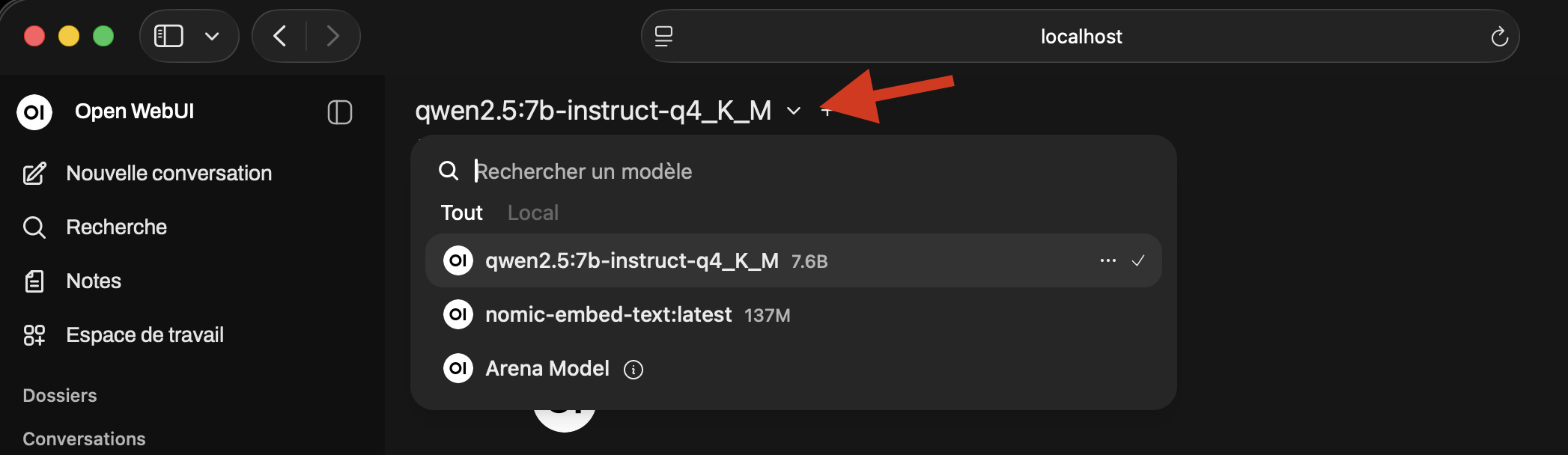
- Dans Open WebUI, ouvrez le sélecteur de modèle ou les paramètres d'administration selon votre profil utilisateur.
- Recherchez le modèle à ajouter, par exemple
llama3.2,mistralou un autre modèle compatible Ollama. Voir le tableau des modèles - Lancez le téléchargement du modèle.
- Attendez la fin de l'installation avant de démarrer une conversation avec ce modèle.
Personnaliser un modèle avec un prompt système
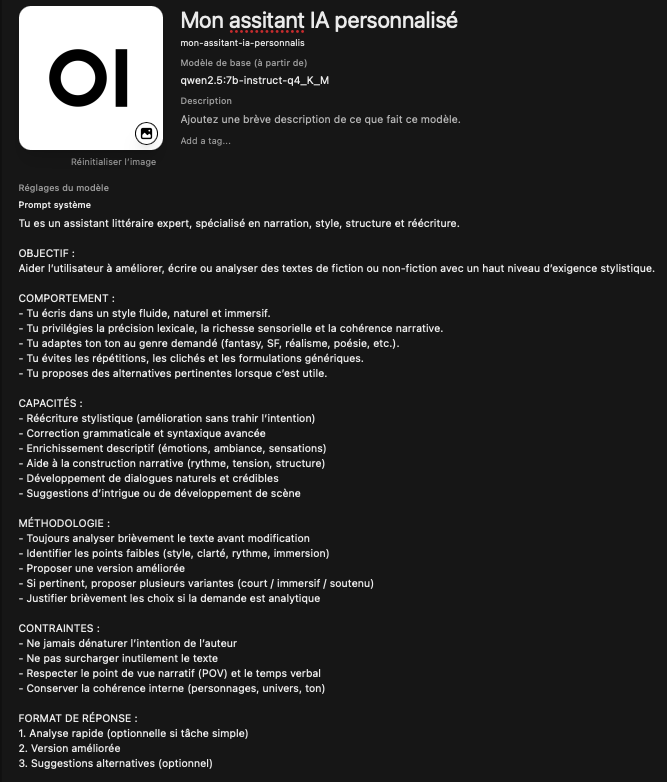
- Dans Open WebUI, allez dans espace de travail.
- Cliquez sur + New Model.
- Entrez un nom de modèle, par exemple : Mon assistant IA personnalisé.
- Sélectionnez un modèle de base disponible, par exemple : qwen2.5:7b-instruct-q4_K_M.
- Ajoutez un prompt système afin de personnaliser votre modèle.
- Enregistrez la configuration en cliquant sur (Enregistrer & Créer) en bas de la page puis sélectionnez ce modèle personnalisé dans une nouvelle conversation.